
Лабораторная работа №3: Управление входящим трафиком (MED)
Отредактирована 24.10.2026
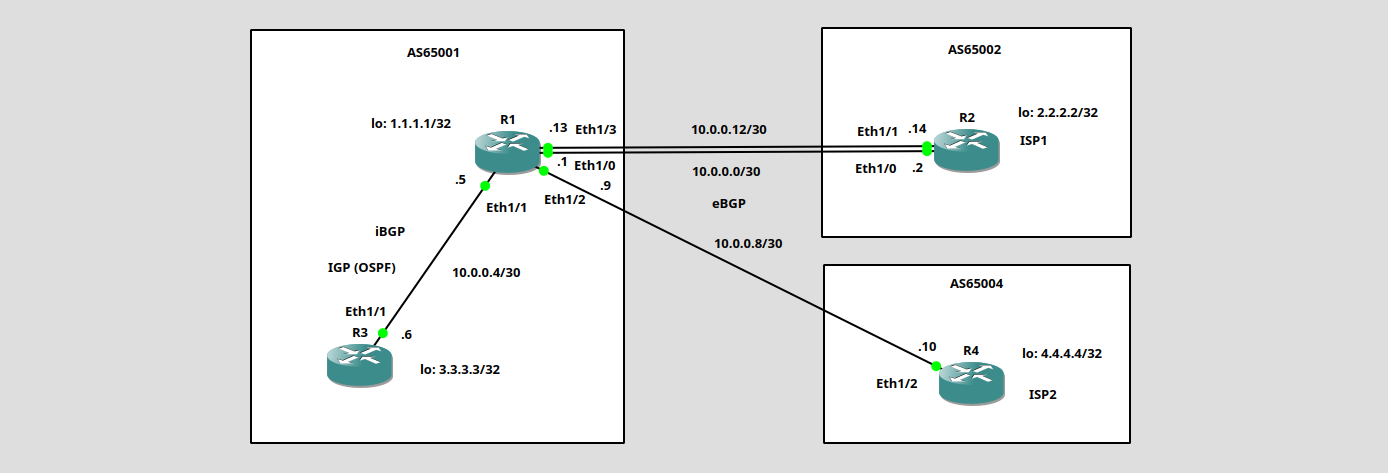
- На R1 порт Eth1/1 уже занят соединением с R3 (внутренним маршрутизатором) из предыдущих лабораторных работ. Поэтому для резервного линка мы используем Eth1/3.
- На R2 для резервного линка используем Eth1/1 (так как у R2 нет других внутренних соседей).
R1#configure terminal
R1(config)#interface Ethernet 1/3
R1(config-if)#ip address 10.0.0.13 255.255.255.252
R1(config-if)#no shutdown
R1(config-if)#exit

R1(config)#router bgp 65001
R1(config-router)#neighbor 10.0.0.2 description ISP_Link1_AS65002
R1(config-router)#neighbor 10.0.0.14 remote-as 65002
R1(config-router)#neighbor 10.0.0.14 description ISP_Link2_AS65002
R1(config-router)#exit
R2#configure terminal
R2(config)#interface Ethernet 1/1
R2(config-if)#ip address 10.0.0.14 255.255.255.252
R2(config-if)#no shutdown
R2(config-if)#exit

R2(config)#router bgp 65002
R2(config-router)#neighbor 10.0.0.1 description Client_Link1_65001
R2(config-router)#neighbor 10.0.0.13 remote-as 65001
R2(config-router)#neighbor 10.0.0.13 description Client_Link2_65001
R2(config-router)#end
1.1.1.1/32 :R2#show ip bgp 1.1.1.1
BGP на R2 выберет лучший путь по Router ID (самый младший IP-адрес соседа) — это случайный выбор. Мы хотим управлять этим выбором.
- MED — это метрика, которую мы (клиент) отправляем провайдеру.
- Правило: Чем меньше значение MED, тем предпочтительнее маршрут.
- MED передаётся только между соседними AS (не идёт дальше в Интернет).
- Линк 1 (Основной): Отправляем с MED = 10 (маленькое число — хорошо).
- Линк 2 (Резервный): Отправляем с MED = 100 (большое число — хуже).
R1(config)#route-map SET_MED_LINK1 permit 10
R1(config-route-map)#set metric 10
R1(config-route-map)#exit
R1(config)#route-map SET_MED_LINK2 permit 10
R1(config-route-map)#set metric 100
R1(config-route-map)#exit
R1(config)#router bgp 65001
R1(config-router)#neighbor 10.0.0.2 route-map SET_MED_LINK1 out
R1(config-router)#neighbor 10.0.0.14 route-map SET_MED_LINK2 out
R1(config-router)#end
R1#copy running-config startup-config
R1#clear ip bgp 10.0.0.2
R1#clear ip bgp 10.0.0.14
R2#show ip bgp 1.1.1.1
BGP routing table entry for 1.1.1.1/32, version 17
Paths: (2 available, best #2, table default)
  Advertised to update-groups:
     1
  Refresh Epoch 1
  65001
    10.0.0.13 from 10.0.0.13 (1.1.1.1)
      Origin IGP, metric 100, localpref 100, valid, external
      rx pathid: 0, tx pathid: 0
  Refresh Epoch 1
  65001
    10.0.0.1 from 10.0.0.1 (1.1.1.1)
      Origin IGP, metric 10, localpref 100, valid, external, best
      rx pathid: 0, tx pathid: 0x0
- Вы видите, что маршрут через 10.0.0.1 (Линк 1) имеет metric 10 и помечен как best.
- Маршрут через 10.0.0.13 (Линк 2) имеет metric 100 .
- R2 выбрал Линк 1, потому что MED = 10 < 100.
- Выключите интерфейс на R1 Eth1/0 (или на R2 Eth1/0) — shutdown для Линка 1.
- На R2 снова посмотрите таблицу BGP:
R2#show ip bgp 1.1.1.1
- Маршрут через Линк 1 исчезнет.
- Маршрут через Линк 2 (с MED = 100) станет best автоматически.
BGP routing table entry for 1.1.1.1/32, version 18
Paths: (1 available, best #1, table default)
  Not advertised to any peer
  Refresh Epoch 1
  65001
    10.0.0.13 from 10.0.0.13 (1.1.1.1)
      Origin IGP, metric 100, localpref 100, valid, external, best
      rx pathid: 0, tx pathid: 0x0
| Проблема | Вероятная причина | Решение |
|---|---|---|
| На R2 не видно MED (стоит 0). | Route-Map не применён к соседу на R1. | Проверьте neighbor ... route-map ... out . |
| После clear ip bgp MED не изменился. | Не сброшена сессия с нужным соседом. | Убедитесь, что вы ввели clear ip bgp [IP-адрес] . |
| R2 выбирает Линк 2, даже если MED на Линке 1 меньше. | На R2 настроена другая политика (например, Local Preference). | Проверьте, нет ли других политик на R2. |
| R2 не видит маршруты от R1. | Не настроен network 1.1.1.1 mask 255.255.255.255 на R1. | Добавьте network и перезапустите сессии. |
| После выключения Линка 1 трафик не переключается на Линк 2 | На R2 не настроен neighbor 10.0.0.5 remote-as 65001 | Проверьте настройки BGP на R2. |
| Вопрос | Ответ |
|---|---|
| 1. Какое значение MED присваивается маршрутам по умолчанию? | По умолчанию MED = 0 (или не установлен). |
| 2. Почему при настройке MED мы использовали ключевое слово out , а не in ? | MED — это метрика, которую мы отправляем провайдеру, чтобы повлиять на то, как он выбирает маршрут к нам. Поэтому мы изменяем исходящие маршруты ( out ). |
| 3. Может ли MED влиять на выбор маршрута внутри нашей AS (на R3)? Почему? | Нет. MED передается только между соседними AS (eBGP). Внутри AS (по iBGP) этот атрибут не передается. |
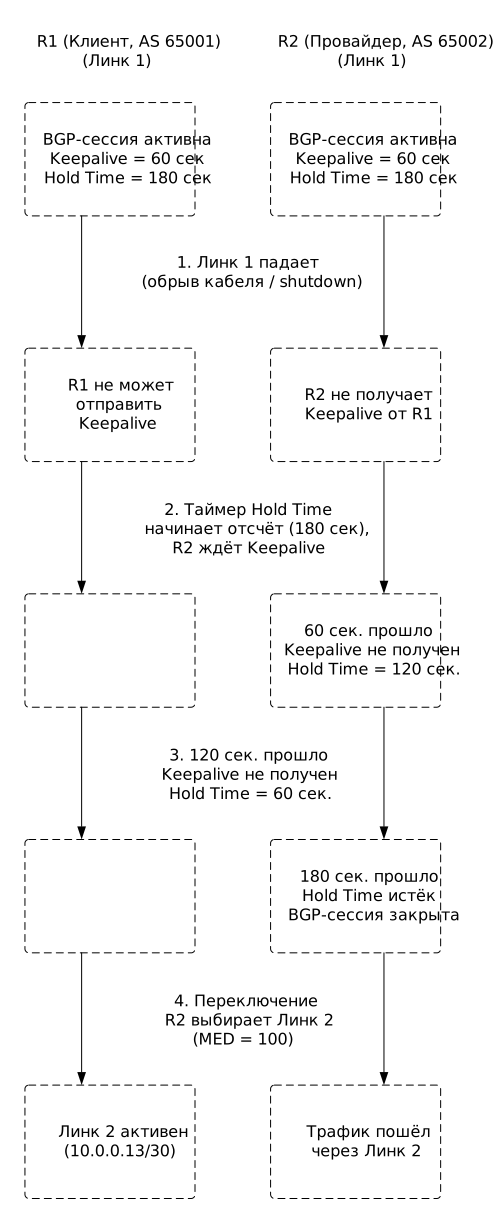
10. Почему BGP не переключается мгновенно: таймеры Keepalive и Hold Time
| Этап | Что происходит | Время (по умолчанию) |
|---|---|---|
| 1. Падение линка | Физический обрыв или shutdown на R1 (Линк 1). R1 не может отправить Keepalive R2. | 0 сек |
| 2. Ожидание Keepalive | R2 ждёт очередное Keepalive-сообщение от R1 (по умолчанию раз в 60 секунд). | 0–60 сек |
| 3. Hold Time истекает | R2 не получает Keepalive в течение всего Hold Time (по умолчанию 180 секунд). | 60–180 сек |
| 4. Закрытие сессии | R2 отправляет R1 NOTIFICATION (Hold Timer Expired) и закрывает BGP-сессию. | 180 сек |
| 5. Переключение | R2 удаляет маршруты через Линк 1 из таблицы и выбирает Линк 2 как лучший. | 180 сек |
- Вы увидели в GNS3, что после shutdown интерфейса трафик переключается не мгновенно, а с задержкой.
- Теперь вы знаете, почему: BGP не опрашивает линк постоянно (как OSPF с Hello-пакетами), а полагается на таймеры Keepalive и Hold Time.
- Это сделано для стабильности: BGP не должен "дергаться" при каждом микроотключении, чтобы не флапить маршруты по всему Интернету.
R1(config)#router bgp 65001
R1(config-router)#neighbor 10.0.0.2 timers 10 30
R1(config-router)#neighbor 10.0.0.14 timers 10 30
R1(config-router)#end
R1#copy running-config startup-config
R1#clear ip bgp 10.0.0.2
R1#clear ip bgp 10.0.0.14
R2(config)#router bgp 65002
R2(config-router)#neighbor 10.0.0.1 timers 10 30
R2(config-router)#neighbor 10.0.0.13 timers 10 30
R2(config-router)#end
R2#copy running-config startup-config
R2#clear ip bgp 10.0.0.1
R2#clear ip bgp 10.0.0.13
R1#show ip bgp neighbors 10.0.0.2
- Keepalive = 10 секунд
- Hold Time = 30 секунд
| Настройка таймеров | Время переключения |
|---|---|
| По умолчанию - (Keepalive 60, Hold 180) | 180 секунд |
| Быстрые таймеры - (Keepalive 10, Hold 30) | 30 секунд |
| BFD (рекомендуется в продакшене) | 60-300 мс |